 LumoFind
Guía del producto
Guía de LumoFind: de la instalación a una búsqueda que ayuda a comprar
Qué ve el comprador, qué puedes cambiar en Shopify y cómo comprobar que el catálogo, los filtros y el carrito responden como esperas.
Una tienda puede tener miles de productos bien organizados y seguir perdiendo al cliente que escribe dos palabras en el buscador. El problema suele aparecer entre la intención y el catálogo: escribe una medida sin espacio, usa el nombre de una colección en vez del título del artículo, recuerda mal una marca o ve un accesorio antes que el producto que quería. Esta guía explica cómo trabaja LumoFind en ese recorrido y, sobre todo, qué conviene comprobar en tu propia tienda.
El alta de cualquier plan incluye búsqueda y carrito en el catálogo principal. Los pasos sobre filtros, relevancia, mercados, Aprendizaje e informes se aplican con el motor avanzado habilitado por tienda. Para consultar su activación o pedir el asistente, escribe a soporte con tu dominio .myshopify.com.
1. Prepara el catálogo antes de tocar el diseño
Instala la app desde Shopify App Store y elige el plan según los productos y las sesiones previstos. El panel te indica cuándo terminó la preparación inicial. El tiempo depende del tamaño del catálogo y de las traducciones y mercados publicados; una instalación con muchos contextos tarda más que una tienda en un solo idioma.
LumoFind indexa datos públicos del producto: título, descripción, marca, tipo, colecciones, etiquetas y opciones de variantes, además de SKU y códigos cuando Shopify los proporciona. No tienes que copiar a mano el catálogo a otro panel. Los cambios llegan en segundo plano y la aplicación concilia precios por mercado; durante una actualización sigue sirviendo la última versión válida. Eso evita un vacío brusco, aunque una actualización no debe confundirse con una garantía de tiempo real al segundo.
2. Activa el buscador en el tema
En “Instalación”, abre el editor del tema y activa el app embed de LumoFind. Guarda y prueba el botón real de búsqueda en ordenador y móvil. Si el tema tiene un icono personalizado, el panel permite ajustar el selector que lo abre. Esta parte importa: un buscador puede responder rápido y aun así parecer lento si el comprador alcanza antes el formulario nativo del tema.
Prueba también la vuelta atrás. Abre un producto desde un resultado, vuelve y confirma que la consulta y los filtros conservan sentido. Para revertir la presentación, desactiva el bloque en el editor del tema. La configuración y el índice de la app siguen estando en el panel mientras la instalación permanezca activa.
3. Entiende el primer segundo
Al abrir la búsqueda, LumoFind presenta productos disponibles como punto de partida. La primera tarjeta puede aparecer antes de que terminen de cargar filtros y controles; después llega la interfaz completa. Al escribir tres caracteres inicia la consulta sin exigir Intro. Si el visitante sigue escribiendo, la petición anterior se cancela para evitar que resultados viejos sustituyan a los nuevos.
La búsqueda ordinaria da prioridad al producto comprable. Por defecto, los agotados no aparecen mezclados. Si la tienda habilita la opción, quien busca un artículo concreto puede abrir “Más filtros” y elegir “Solo agotados”. Es una vía deliberada para quien quiere consultar una ficha o apuntarse a un aviso de reposición que la tienda ofrezca; una tarjeta agotada no permite añadir al carrito.
4. Por qué un resultado queda delante de otro
El motor combina coincidencia de código, título, colección, tipo, marca, atributos y texto. Una caña debería preceder a una funda si la consulta nombra la caña; un SKU exacto debe ser fácil de encontrar. La tolerancia a erratas y a medidas como “20mm” ayuda cuando el comprador recuerda el término a medias. No convierte cualquier palabra en cualquier producto: la corrección necesita contexto para no confundir marcas, modelos o códigos.
Cuando el orden general no basta, usa “Reglas de búsqueda” para una excepción comercial de tu catálogo. Por ejemplo, puedes priorizar una colección concreta para “refugio” o acotar “baterías” para que no dominen productos que simplemente incluyen una batería. Las reglas son por tienda; no deberían modificar el comportamiento de otros comercios. Pruébalas con el mismo idioma y mercado que usa el comprador antes de publicarlas.
“Sinónimos” une maneras habituales de pedir lo mismo. “Aprendizaje” presenta propuestas revisables a partir de señales agregadas: no activa términos por su cuenta. La aprobación humana es útil, porque en una tienda “alarma” puede significar una categoría y en otra un accesorio. Aquí explicamos cómo convertir búsquedas sin resultados en mejoras concretas.
5. Filtros, variantes y compra
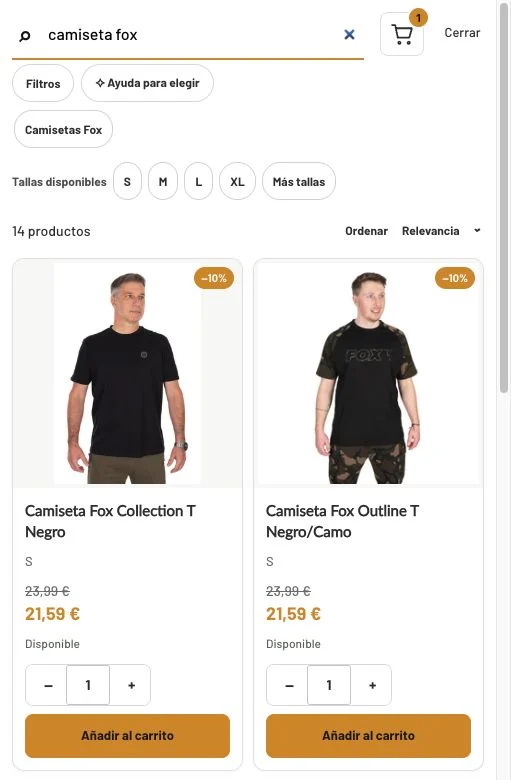
Marca, colección, precio, ofertas y opciones de variante se calculan sobre los resultados del contexto actual. Las opciones de tallas o medidas deben responder a la búsqueda: si alguien escribe “camiseta”, no le sirven los milímetros de los plomos. En móvil se muestran refinamientos discretos y el resto queda en “Más filtros”. Las marcas y colecciones largas tienen búsqueda dentro del desplegable.
La tarjeta muestra imagen, variante, precio y precio anterior cuando Shopify aporta una comparación válida. El comprador elige la cantidad y añade desde el resultado. La disponibilidad se vuelve a comprobar en el carrito de Shopify: si alguien pide más unidades de las que quedan, LumoFind muestra lo que Shopify aceptó y un aviso. La operación de pago sigue ocurriendo en Shopify; LumoFind no sustituye el checkout.
6. Idiomas, países y disponibilidad
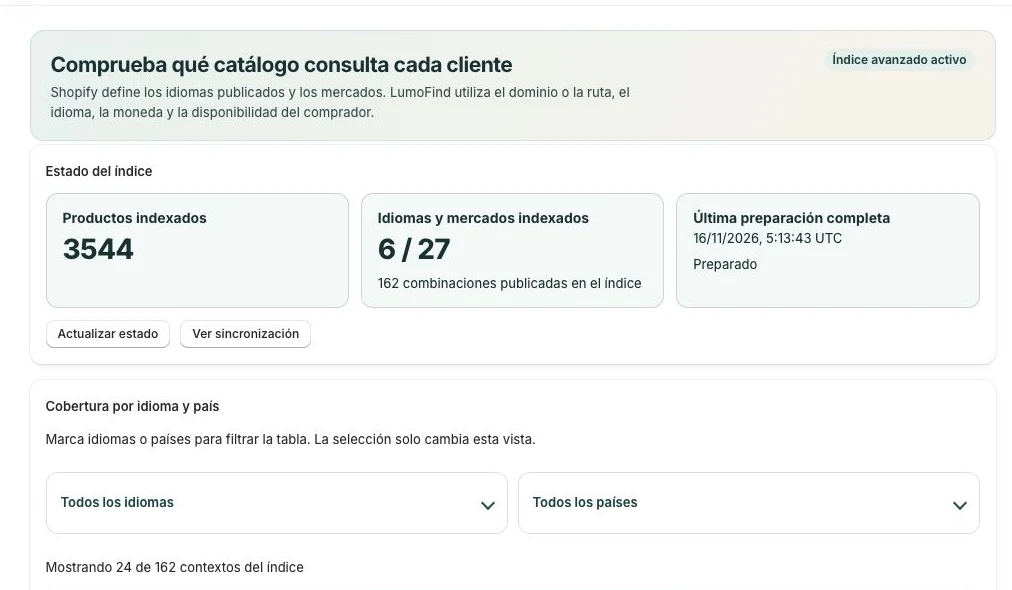
El comprador no elige idioma ni país dentro del buscador. Se usa el contexto de la tienda y del dominio publicado en Shopify. Una traducción incompleta no puede producir una búsqueda perfecta: revisa títulos, colecciones y opciones de variante en los idiomas donde vendes. Del mismo modo, el precio y la disponibilidad deben comprobarse en el mercado de destino, no solo en la vista española.
Una prueba mínima de un mercado distinto incluye una búsqueda de tres letras, un producto con variantes, una oferta y un artículo agotado. Abre la ficha y comprueba que moneda, enlace y disponibilidad coinciden con Shopify. Si falta una traducción, corrígela en el catálogo: una regla de relevancia no sustituye un título ausente.
7. Asistente, diseño y estadísticas
El asistente sirve para una pregunta que necesita orientación, no para retrasar la lista de productos. Se configura por tienda y tiene límites de uso. Puede responder con candidatos del catálogo y revisar imágenes cuando la función está habilitada; conviene comprobar sus respuestas en productos reales, ya que una foto no demuestra por sí sola una especificación técnica. El buscador de texto sigue funcionando sin esperar a la IA.
En “Diseño” puedes ajustar colores, tipografía, tarjetas y botones sin editar el tema. “Recomendaciones” permite una selección editorial y colecciones. El panel distingue entre guardar un borrador y publicar el cambio. Antes de activar un diseño nuevo, prueba la tarjeta con un título largo, un descuento, una variante y un producto agotado en el ancho de un móvil.
Las estadísticas muestran búsquedas terminadas, consultas sin resultado, clics y acciones de carrito cuando hay consentimiento de analítica. No interpretes “añadido al carrito” como “compra”. Compara periodos equivalentes y mira el desglose por idioma: un promedio global puede ocultar que un término falla solo en un mercado. Revisa la guía de medición para convertir esos cuadros en decisiones.
8. Recomendaciones, informes y mantenimiento
En Recomendaciones puedes seleccionar productos o colecciones y revisar cómo quedan cuando se abre el buscador. En «Ajustes del buscador» puedes indicar cómo mostrar agotados y si se sugieren filtros de variante cuando aportan algo. Activa un cambio cada vez y prueba una consulta representativa antes de tocar otra opción.
En Informes por correo verifica primero el destinatario. Usa las cifras por idioma para buscar cambios en consultas completas, no para comparar tráfico bruto de mercados distintos. Mantenimiento muestra el estado de la sincronización y de la preparación del catálogo. Si un precio no coincide, abre primero su ficha desde el mercado en que falló y anota moneda, variante y hora.
Una revisión de quince minutos antes de darlo por bueno
- Abre el buscador desde la cabecera en móvil y escritorio. Comprueba que aparecen productos al abrir y que tres letras bastan para buscar.
- Busca un SKU, una categoría, una errata habitual y una medida escrita sin espacio.
- Filtra por marca, cambia a otra marca y vuelve a la lista sin perder opciones.
- Comprueba una oferta, una variante con pocas unidades y la opción de agotados si la has activado.
- Abre una ficha, vuelve, añade una unidad al carrito y verifica la cantidad. No hace falta completar una compra.
- Repite las comprobaciones en otro idioma o mercado si la tienda vende fuera del principal.
Si una prueba falla, anota dominio, idioma, mercado, consulta, producto y hora aproximada. Esa información permite distinguir un problema de catálogo, sincronización, reglas o interfaz sin pedir datos personales del comprador.
Para elegir una solución con criterio, consulta también qué deberías exigir a un buscador para Shopify y la comparación de enfoques.