 LumoFind
Guia do produto
Guia do LumoFind: da instalação a uma pesquisa que ajuda a comprar
O que o comprador vê, o que você pode mudar no Shopify e como verificar se o catálogo, os filtros e o carrinho respondem como você espera.
Uma loja pode ter milhares de produtos bem organizados e mesmo assim perder o cliente que digita duas palavras na pesquisa. O problema costuma aparecer entre a intenção e o catálogo: a pessoa escreve uma medida sem espaço, usa o nome de uma coleção em vez do título do artigo, lembra errado uma marca ou vê um acessório antes do produto que queria. Este guia explica como o LumoFind trabalha nessa jornada e, sobretudo, o que vale verificar na sua própria loja.
A assinatura de qualquer plano inclui pesquisa e carrinho no catálogo principal. As etapas sobre filtros, relevância, mercados, Aprendizagem e relatórios se aplicam com o motor avançado habilitado por loja. Para consultar a ativação ou pedir o assistente, escreva para o suporte informando o seu domínio .myshopify.com.
1. Prepare o catálogo antes de mexer no design
Instale o app pela Shopify App Store e escolha o plano conforme os produtos e as sessões previstos. O painel indica quando a preparação inicial terminou. O tempo depende do tamanho do catálogo e das traduções e mercados publicados; uma instalação com muitos contextos leva mais tempo do que uma loja em um só idioma.
O LumoFind indexa dados públicos do produto: título, descrição, marca, tipo, coleções, tags e opções de variantes, além de SKU e códigos quando o Shopify os fornece. Você não precisa copiar o catálogo manualmente para outro painel. As mudanças chegam em segundo plano e o app reconcilia os preços por mercado; durante uma atualização, ele continua servindo a última versão válida. Isso evita um vazio repentino, mas uma atualização não deve ser confundida com uma garantia de tempo real ao segundo.
2. Ative a pesquisa no tema
Em “Instalação”, abra o editor de temas e ative a incorporação de app do LumoFind. Salve e teste o botão real de pesquisa no computador e no celular. Se o tema tiver um ícone personalizado, o painel permite ajustar o seletor que o abre. Esta parte importa: uma pesquisa pode responder rápido e ainda assim parecer lenta se o comprador chegar antes ao formulário nativo do tema.
Teste também como voltar atrás. Abra um produto a partir de um resultado, volte e confirme que a consulta e os filtros continuam fazendo sentido. Para reverter a apresentação, desative o bloco no editor de temas. A configuração e o índice do app continuam no painel enquanto a instalação estiver ativa.
3. Entenda o primeiro segundo
Ao abrir a pesquisa, o LumoFind apresenta produtos disponíveis como ponto de partida. O primeiro card pode aparecer antes que os filtros e os controles terminem de carregar; depois chega a interface completa. Com três caracteres digitados, a consulta começa sem exigir Enter. Se o visitante continua digitando, a requisição anterior é cancelada para evitar que resultados antigos substituam os novos.
A pesquisa normal dá prioridade ao produto que pode ser comprado. Por padrão, os esgotados não aparecem misturados. Se a loja habilitar a opção, quem procura um artigo específico pode abrir “Mais filtros” e escolher “Apenas esgotados”. É um caminho deliberado para quem quer consultar uma página de produto ou se inscrever em um aviso de reposição que a loja ofereça; um card esgotado não permite adicionar ao carrinho.
4. Por que um resultado fica à frente de outro
O motor combina correspondência de código, título, coleção, tipo, marca, atributos e texto. Uma vara deveria aparecer antes de uma capa de vara se a consulta nomeia a vara; um SKU exato deve ser fácil de encontrar. A tolerância a erros de digitação e a medidas como “20mm” ajuda quando o comprador lembra o termo pela metade. Ela não transforma qualquer palavra em qualquer produto: a correção precisa de contexto para não confundir marcas, modelos ou códigos.
Quando a ordem geral não basta, use “Regras de pesquisa” para uma exceção comercial do seu catálogo. Por exemplo, você pode priorizar uma coleção específica para “barraca” ou restringir “baterias” para que não dominem produtos que simplesmente incluem uma bateria. As regras são por loja; não deveriam alterar o comportamento de outras lojas. Teste-as com o mesmo idioma e mercado que o comprador usa antes de publicá-las.
“Sinônimos” une formas comuns de pedir a mesma coisa. “Aprendizagem” apresenta propostas revisáveis a partir de sinais agregados: não ativa termos por conta própria. A aprovação humana é útil, porque em uma loja “alarme” pode significar uma categoria e, em outra, um acessório. Aqui explicamos como transformar pesquisas sem resultados em melhorias concretas.
5. Filtros, variantes e compra
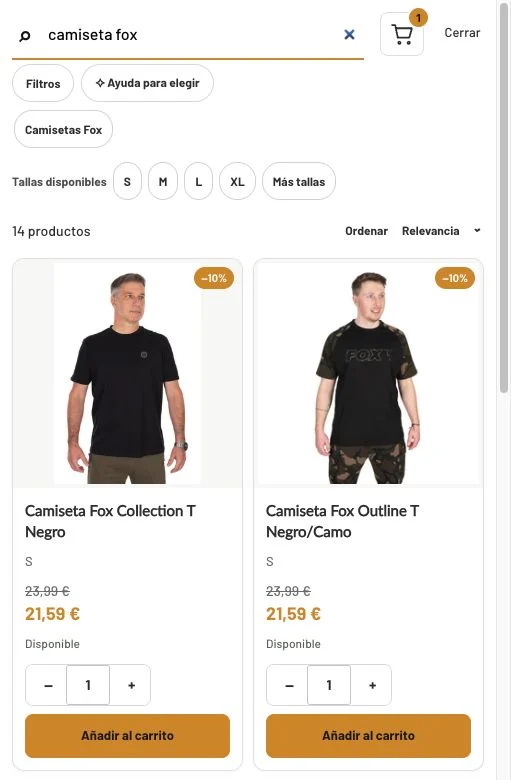
Marca, coleção, preço, promoções e opções de variante são calculados sobre os resultados do contexto atual. As opções de tamanho ou medida devem responder à pesquisa: se alguém digita “camiseta”, os milímetros das chumbadas não servem. No celular, aparecem refinamentos discretos e o resto fica em “Mais filtros”. As listas longas de marcas e coleções têm pesquisa dentro do menu suspenso.
O card mostra imagem, variante, preço e preço anterior quando o Shopify fornece uma comparação válida. O comprador escolhe a quantidade e adiciona direto do resultado. A disponibilidade é verificada de novo no carrinho do Shopify: se alguém pede mais unidades do que restam, o LumoFind mostra o que o Shopify aceitou e um aviso. O pagamento continua acontecendo no Shopify; o LumoFind não substitui o checkout.
6. Idiomas, países e disponibilidade
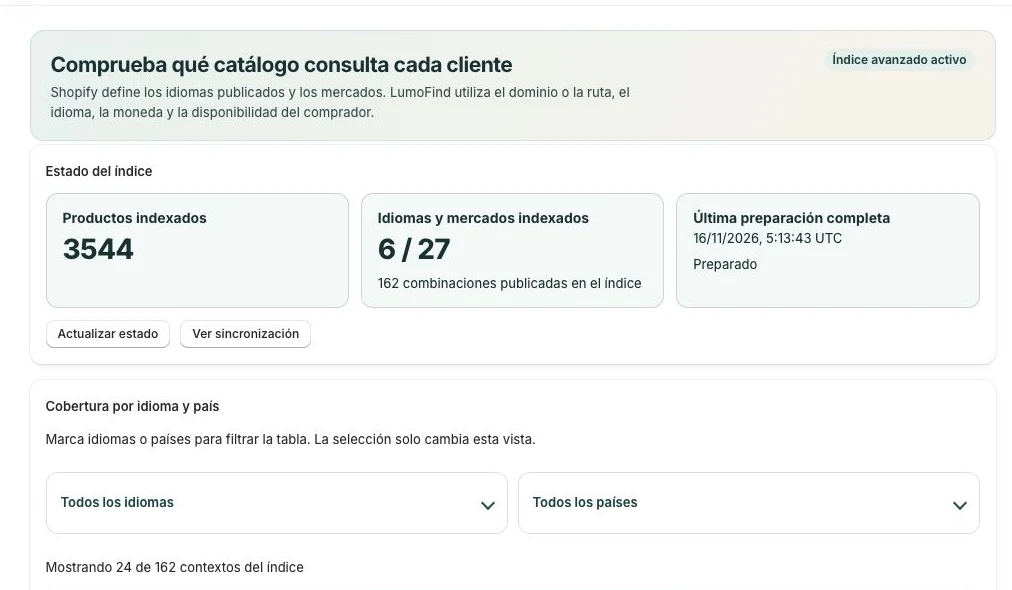
O comprador não escolhe idioma nem país dentro da pesquisa. É usado o contexto da loja e do domínio publicado no Shopify. Uma tradução incompleta não pode produzir uma pesquisa perfeita: revise títulos, coleções e opções de variante nos idiomas em que você vende. Da mesma forma, o preço e a disponibilidade devem ser verificados no mercado de destino, não só na versão em espanhol.
Um teste mínimo de um mercado diferente inclui uma pesquisa de três letras, um produto com variantes, uma promoção e um artigo esgotado. Abra a página do produto e verifique se moeda, link e disponibilidade batem com o Shopify. Se faltar uma tradução, corrija-a no catálogo: uma regra de relevância não substitui um título ausente.
7. Assistente, design e estatísticas
O assistente serve para uma pergunta que precisa de orientação, não para atrasar a lista de produtos. Ele é configurado por loja e tem limites de uso. Pode responder com candidatos do catálogo e analisar imagens quando o recurso está habilitado; vale conferir as respostas em produtos reais, já que uma foto não prova sozinha uma especificação técnica. A pesquisa por texto continua funcionando sem esperar pela IA.
Em “Design”, você pode ajustar cores, tipografia, cards e botões sem editar o tema. “Recomendações” permite uma seleção editorial e coleções. O painel distingue entre salvar um rascunho e publicar a mudança. Antes de ativar um design novo, teste o card com um título longo, um desconto, uma variante e um produto esgotado na largura de um celular.
As estatísticas mostram pesquisas concluídas, consultas sem resultado, cliques e ações de carrinho quando há consentimento de análise. Não interprete “adicionado ao carrinho” como “compra”. Compare períodos equivalentes e veja o detalhamento por idioma: uma média global pode esconder que um termo falha só em um mercado. Consulte o guia de medição para transformar esses quadros em decisões.
8. Recomendações, relatórios e manutenção
Em Recomendações, você pode selecionar produtos ou coleções e conferir como ficam quando a pesquisa é aberta. Em Definições da pesquisa, você pode indicar como exibir os esgotados e se devem ser sugeridos filtros de variante quando eles agregam algo. Ative uma mudança por vez e teste uma consulta representativa antes de mexer em outra opção.
Em Relatórios por e-mail, verifique primeiro o destinatário. Use os números por idioma para procurar mudanças em consultas completas, não para comparar o tráfego bruto de mercados diferentes. Manutenção mostra o estado da sincronização e da preparação do catálogo. Se um preço não bater, abra primeiro a página do produto a partir do mercado em que falhou e anote moeda, variante e horário.
Uma revisão de quinze minutos antes de dar por concluído
- Abra a pesquisa pelo cabeçalho no celular e no computador. Verifique se aparecem produtos ao abrir e se três letras bastam para pesquisar.
- Pesquise um SKU, uma categoria, um erro de digitação comum e uma medida escrita sem espaço.
- Filtre por marca, troque para outra marca e volte à lista sem perder opções.
- Verifique uma promoção, uma variante com poucas unidades e a opção de esgotados, se você a ativou.
- Abra uma página de produto, volte, adicione uma unidade ao carrinho e verifique a quantidade. Não é preciso concluir uma compra.
- Repita as verificações em outro idioma ou mercado se a loja vende fora do mercado principal.
Se um teste falhar, anote domínio, idioma, mercado, consulta, produto e horário aproximado. Essas informações permitem distinguir um problema de catálogo, sincronização, regras ou interface sem pedir dados pessoais do comprador.
Para escolher uma solução com critério, veja também o que você deveria exigir de um app de pesquisa para Shopify e o comparativo de abordagens.