 LumoFind
Guide du produit
Guide LumoFind : de l’installation à une recherche qui fait acheter
Ce que voit l’acheteur, ce que vous pouvez modifier dans Shopify et comment vérifier que catalogue, filtres et panier réagissent comme prévu.
Une boutique peut avoir des milliers de produits bien organisés et continuer à perdre le client qui tape deux mots dans le moteur de recherche. Le problème se situe souvent entre l’intention et le catalogue : il tape une mesure sans espace, utilise le nom d’une collection au lieu du titre de l’article, se souvient mal d’une marque ou voit un accessoire avant le produit qu’il voulait. Ce guide explique comment LumoFind fonctionne sur ce parcours et, surtout, ce qu’il faut vérifier sur votre propre boutique.
Tous les plans incluent la recherche et le panier sur le catalogue principal. Les étapes concernant les filtres, la pertinence, les marchés, Apprentissage et les rapports s’appliquent quand le moteur avancé est activé pour la boutique. Pour demander son activation ou l’assistant, écrivez au service d’assistance en indiquant votre domaine .myshopify.com.
1. Préparez le catalogue avant de toucher au design
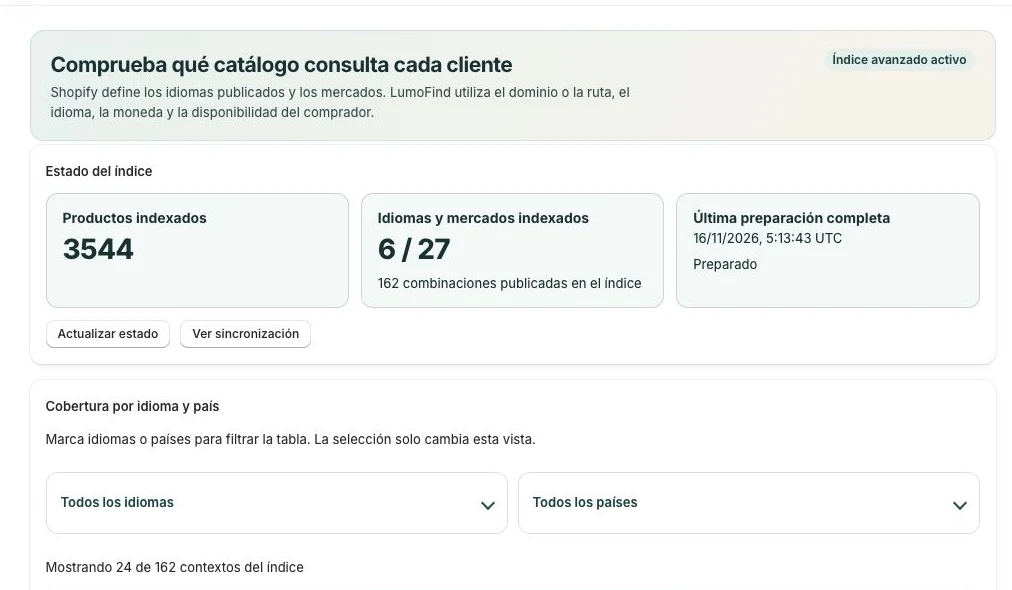
Installez l’app depuis le Shopify App Store et choisissez le plan selon le nombre de produits et de sessions prévu. Le tableau de bord vous indique quand la préparation initiale est terminée. Le délai dépend de la taille du catalogue ainsi que des traductions et des marchés publiés ; une installation avec de nombreux contextes prend plus de temps qu’une boutique dans une seule langue.
LumoFind indexe les données publiques du produit : titre, description, marque, type, collections, balises et options de variante, ainsi que le SKU et les codes quand Shopify les fournit. Vous n’avez pas à recopier le catalogue à la main dans un autre outil. Les modifications arrivent en arrière-plan et l’app rapproche les prix par marché ; pendant une mise à jour, elle continue de servir la dernière version valide. Cela évite un vide brutal, même si une mise à jour ne doit pas être confondue avec une garantie de temps réel à la seconde près.
2. Activez le moteur de recherche dans le thème
Dans « Installation », ouvrez l’éditeur de thème et activez l’intégration d’application de LumoFind. Enregistrez et testez le vrai bouton de recherche sur ordinateur et sur mobile. Si le thème utilise une icône personnalisée, le tableau de bord permet d’ajuster le sélecteur qui l’ouvre. Ce point compte : un moteur de recherche peut répondre vite et pourtant sembler lent si l’acheteur tombe d’abord sur le formulaire natif du thème.
Testez aussi le retour arrière. Ouvrez un produit depuis un résultat, revenez et vérifiez que la requête et les filtres ont toujours du sens. Pour revenir à l’affichage d’origine, désactivez le bloc dans l’éditeur de thème. La configuration et l’index de l’app restent dans le tableau de bord tant que l’installation est active.
3. Comprendre la première seconde
À l’ouverture de la recherche, LumoFind affiche des produits disponibles comme point de départ. La première carte peut apparaître avant la fin du chargement des filtres et des commandes ; l’interface complète arrive ensuite. Dès trois caractères, la requête part sans qu’il faille appuyer sur Entrée. Si le visiteur continue de taper, la requête précédente est annulée pour éviter que d’anciens résultats remplacent les nouveaux.
La recherche ordinaire donne la priorité aux produits achetables. Par défaut, les produits en rupture ne sont pas mélangés aux autres. Si la boutique active l’option, une personne qui cherche un article précis peut ouvrir « Plus de filtres » et choisir « Uniquement en rupture ». C’est une voie délibérée pour consulter une fiche ou s’inscrire à une alerte de retour en stock si la boutique en propose ; une carte en rupture ne permet pas d’ajouter au panier.
4. Pourquoi un résultat passe devant un autre
Le moteur combine la correspondance sur la référence, le titre, la collection, le type, la marque, les attributs et le texte. Une canne devrait passer avant un fourreau si la requête nomme la canne ; un SKU exact doit être facile à trouver. La tolérance aux fautes de frappe et aux mesures comme « 20mm » aide quand l’acheteur ne se souvient qu’à moitié du terme. Elle ne transforme pas n’importe quel mot en n’importe quel produit : la correction a besoin de contexte pour ne pas confondre marques, modèles ou références.
Quand l’ordre général ne suffit pas, utilisez « Règles de recherche » pour une exception commerciale propre à votre catalogue. Par exemple, vous pouvez prioriser une collection précise pour « biwy » ou restreindre « batteries » pour que les produits qui contiennent simplement une batterie ne dominent pas. Les règles sont propres à chaque boutique ; elles ne doivent pas modifier le comportement des autres. Testez-les dans la langue et sur le marché de l’acheteur avant de les publier.
« Synonymes » relie les façons courantes de demander la même chose. « Apprentissage » présente des propositions à valider à partir de signaux agrégés : il n’active aucun terme de lui-même. La validation humaine est utile, car dans une boutique « alarme » peut désigner une catégorie et dans une autre un accessoire. Nous expliquons ici comment transformer les recherches sans résultat en améliorations concrètes.
5. Filtres, variantes et achat
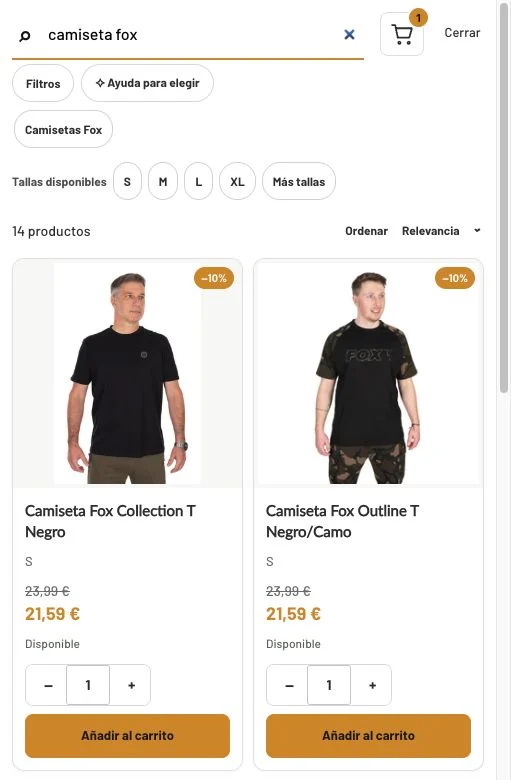
Marque, collection, prix, promotions et options de variante sont calculés sur les résultats du contexte actuel. Les options de taille ou de mesure doivent correspondre à la recherche : quelqu’un qui tape « t-shirt » n’a que faire des millimètres des plombs. Sur mobile, quelques affinages discrets s’affichent et le reste se trouve dans « Plus de filtres ». Les longues listes de marques et de collections ont une recherche intégrée au menu déroulant.
La carte affiche l’image, la variante, le prix et le prix barré quand Shopify fournit un prix de comparaison valide. L’acheteur choisit la quantité et ajoute au panier depuis le résultat. La disponibilité est revérifiée dans le panier Shopify : si quelqu’un demande plus d’unités qu’il n’en reste, LumoFind affiche ce que Shopify a accepté, avec un avertissement. Le paiement reste géré par Shopify ; LumoFind ne remplace pas le processus de paiement.
6. Langues, pays et disponibilité
L’acheteur ne choisit ni la langue ni le pays dans le moteur de recherche : c’est le contexte de la boutique et du domaine publié dans Shopify qui s’applique. Une traduction incomplète ne peut pas produire une recherche parfaite : vérifiez les titres, les collections et les options de variante dans les langues où vous vendez. De même, le prix et la disponibilité doivent être vérifiés sur le marché de destination, pas seulement dans la version espagnole.
Un test minimal sur un autre marché comprend une recherche de trois lettres, un produit à variantes, une promotion et un article en rupture. Ouvrez la fiche et vérifiez que la devise, le lien et la disponibilité concordent avec Shopify. S’il manque une traduction, corrigez-la dans le catalogue : une règle de pertinence ne remplace pas un titre absent.
7. Assistant, design et statistiques
L’assistant sert aux questions qui demandent un peu d’orientation, pas à retarder la liste des produits. Il se configure par boutique et a des limites d’utilisation. Il peut répondre avec des produits candidats du catalogue et examiner des images quand la fonction est activée ; vérifiez ses réponses sur de vrais produits, car une photo ne prouve pas à elle seule une caractéristique technique. Le moteur de recherche textuel continue de fonctionner sans attendre l’IA.
Dans « Design », vous pouvez ajuster les couleurs, la typographie, les cartes et les boutons sans modifier le thème. « Recommandations » permet une sélection éditoriale et des collections. Le tableau de bord distingue l’enregistrement d’un brouillon et la publication du changement. Avant d’activer un nouveau design, testez la carte avec un titre long, une remise, une variante et un produit en rupture, à la largeur d’un mobile.
Les statistiques montrent les recherches effectuées, les requêtes sans résultat, les clics et les ajouts au panier quand le consentement analytique est donné. Ne confondez pas « ajout au panier » et « achat ». Comparez des périodes équivalentes et regardez la ventilation par langue : une moyenne globale peut masquer un terme qui échoue sur un seul marché. Consultez le guide de mesure pour transformer ces tableaux en décisions.
8. Recommandations, rapports et maintenance
Dans Recommandations, vous pouvez sélectionner des produits ou des collections et vérifier leur rendu à l’ouverture du moteur de recherche. Dans Paramètres de recherche, vous pouvez choisir comment afficher les produits en rupture et si des filtres de variante sont suggérés quand ils apportent quelque chose. Activez un changement à la fois et testez une requête représentative avant de toucher à une autre option.
Dans Rapports par e-mail, vérifiez d’abord le destinataire. Servez-vous des chiffres par langue pour repérer des changements sur des requêtes complètes, pas pour comparer le trafic brut de marchés différents. Maintenance affiche l’état de la synchronisation et de la préparation du catalogue. Si un prix ne concorde pas, ouvrez d’abord sa fiche depuis le marché concerné et notez la devise, la variante et l’heure.
Une vérification de quinze minutes avant de valider
- Ouvrez le moteur de recherche depuis l’en-tête, sur mobile et sur ordinateur. Vérifiez que des produits apparaissent à l’ouverture et que trois lettres suffisent pour chercher.
- Cherchez un SKU, une catégorie, une faute de frappe courante et une mesure écrite sans espace.
- Filtrez par marque, passez à une autre marque et revenez à la liste sans perdre d’options.
- Vérifiez une promotion, une variante avec peu d’unités et l’option des produits en rupture si vous l’avez activée.
- Ouvrez une fiche, revenez, ajoutez une unité au panier et vérifiez la quantité. Inutile d’aller jusqu’à l’achat.
- Refaites les vérifications dans une autre langue ou sur un autre marché si la boutique vend hors de son marché principal.
Si un test échoue, notez le domaine, la langue, le marché, la requête, le produit et l’heure approximative. Ces informations permettent de distinguer un problème de catalogue, de synchronisation, de règles ou d’interface sans demander de données personnelles à l’acheteur.
Pour choisir une solution en connaissance de cause, consultez aussi ce que vous devriez exiger d’un moteur de recherche pour Shopify et le comparatif des approches.