 LumoFind
Guida al prodotto
Guida di LumoFind: dall’installazione a una ricerca che fa comprare
Cosa vede chi compra, cosa puoi cambiare in Shopify e come verificare che catalogo, filtri e carrello rispondano come ti aspetti.
Un negozio può avere migliaia di prodotti ben organizzati e continuare a perdere il cliente che scrive due parole nel motore di ricerca. Il problema di solito sta tra l'intenzione e il catalogo: il cliente scrive una misura senza spazio, usa il nome di una collezione invece del titolo dell'articolo, ricorda male una marca o vede un accessorio prima del prodotto che voleva. Questa guida spiega come lavora LumoFind lungo questo percorso e, soprattutto, cosa conviene verificare nel tuo negozio.
Ogni piano include ricerca e carrello sul catalogo principale. I passaggi su filtri, pertinenza, mercati, Apprendimento e report si applicano con il motore avanzato attivato per negozio. Per chiederne l'attivazione o richiedere l'assistente, contatta il servizio di assistenza indicando il tuo dominio .myshopify.com.
1. Prepara il catalogo prima di toccare il design
Installa l'app dallo Shopify App Store e scegli il piano in base ai prodotti e alle sessioni previsti. Il pannello ti indica quando è terminata la preparazione iniziale. Il tempo dipende dalle dimensioni del catalogo e dalle traduzioni e dai mercati pubblicati; un'installazione con molti contesti richiede più tempo di un negozio in una sola lingua.
LumoFind indicizza i dati pubblici del prodotto: titolo, descrizione, marca, tipo, collezioni, tag e opzioni delle varianti, oltre a SKU e codici quando Shopify li fornisce. Non devi copiare a mano il catalogo in un altro pannello. Le modifiche arrivano in background e l'app riconcilia i prezzi per mercato; durante un aggiornamento continua a servire l'ultima versione valida. Così si evita un vuoto improvviso, anche se un aggiornamento non va confuso con una garanzia di tempo reale al secondo.
2. Attiva il motore di ricerca nel tema
In «Installazione», apri l'editor del tema e attiva il blocco app embed di LumoFind. Salva e prova il vero pulsante di ricerca su computer e smartphone. Se il tema ha un'icona personalizzata, il pannello permette di regolare il selettore che la apre. Questo punto è importante: un motore di ricerca può rispondere in fretta e sembrare comunque lento se l'acquirente raggiunge prima il modulo di ricerca nativo del tema.
Prova anche il ritorno indietro. Apri un prodotto da un risultato, torna indietro e verifica che la ricerca e i filtri abbiano ancora senso. Per ripristinare la presentazione originale, disattiva il blocco nell'editor del tema. La configurazione e l'indice dell'app restano nel pannello finché l'installazione è attiva.
3. Capire il primo secondo
All'apertura della ricerca, LumoFind mostra prodotti disponibili come punto di partenza. La prima card può comparire prima che finiscano di caricarsi filtri e controlli; poi arriva l'interfaccia completa. Dopo tre caratteri la ricerca parte senza dover premere Invio. Se il visitatore continua a scrivere, la richiesta precedente viene annullata per evitare che risultati vecchi sostituiscano quelli nuovi.
La ricerca ordinaria dà priorità ai prodotti acquistabili. Per impostazione predefinita, gli esauriti non compaiono mescolati agli altri. Se il negozio attiva l'opzione, chi cerca un articolo specifico può aprire «Altri filtri» e scegliere «Solo esauriti». È una via voluta per chi vuole consultare una scheda o iscriversi a un avviso di disponibilità offerto dal negozio; una card esaurita non permette di aggiungere al carrello.
4. Perché un risultato compare prima di un altro
Il motore combina corrispondenza di codice, titolo, collezione, tipo, marca, attributi e testo. Una canna dovrebbe precedere un fodero se la ricerca nomina la canna; uno SKU esatto deve essere facile da trovare. La tolleranza agli errori di battitura e alle misure come «20mm» aiuta quando l'acquirente ricorda il termine a metà. Non trasforma qualsiasi parola in qualsiasi prodotto: la correzione ha bisogno di contesto per non confondere marche, modelli o codici.
Quando l'ordine generale non basta, usa «Regole di ricerca» per un'eccezione commerciale del tuo catalogo. Per esempio, puoi dare priorità a una collezione specifica per «bivvy» o restringere «batterie» perché non dominino i prodotti che semplicemente includono una batteria. Le regole valgono per negozio; non dovrebbero modificare il comportamento di altri negozi. Provale con la stessa lingua e lo stesso mercato dell'acquirente prima di pubblicarle.
«Sinonimi» unisce i modi abituali di chiedere la stessa cosa. «Apprendimento» presenta proposte da rivedere a partire da segnali aggregati: non attiva termini da solo. L'approvazione umana è utile, perché in un negozio «avvisatore» può indicare una categoria e in un altro un accessorio. Qui spieghiamo come trasformare le ricerche senza risultati in miglioramenti concreti.
5. Filtri, varianti e acquisto
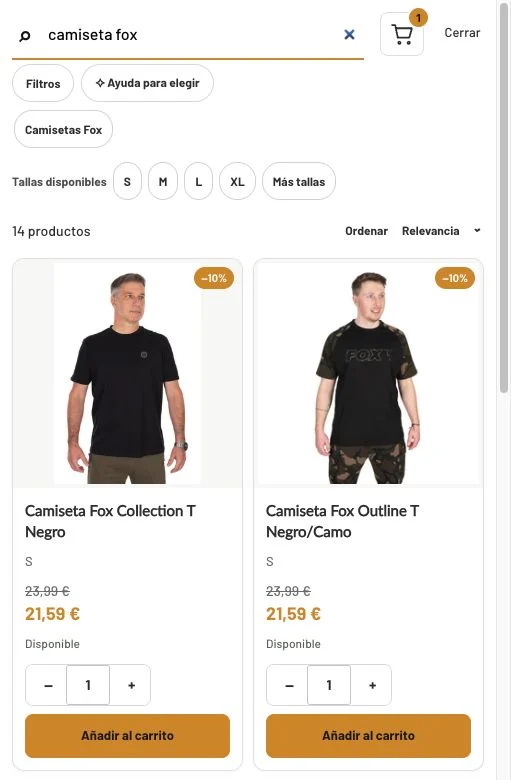
Marca, collezione, prezzo, offerte e opzioni delle varianti si calcolano sui risultati del contesto attuale. Le opzioni di taglia o misura devono rispondere alla ricerca: se qualcuno scrive «maglietta», non gli servono i millimetri dei piombi. Su mobile compaiono pochi filtri essenziali e il resto rimane in «Altri filtri». Le liste lunghe di marche e collezioni hanno una ricerca interna al menu a tendina.
La card mostra immagine, variante, prezzo e prezzo precedente quando Shopify fornisce un confronto valido. L'acquirente sceglie la quantità e aggiunge al carrello direttamente dal risultato. La disponibilità viene ricontrollata nel carrello di Shopify: se qualcuno chiede più unità di quelle rimaste, LumoFind mostra ciò che Shopify ha accettato e un avviso. Il pagamento continua ad avvenire su Shopify; LumoFind non sostituisce il checkout.
6. Lingue, paesi e disponibilità
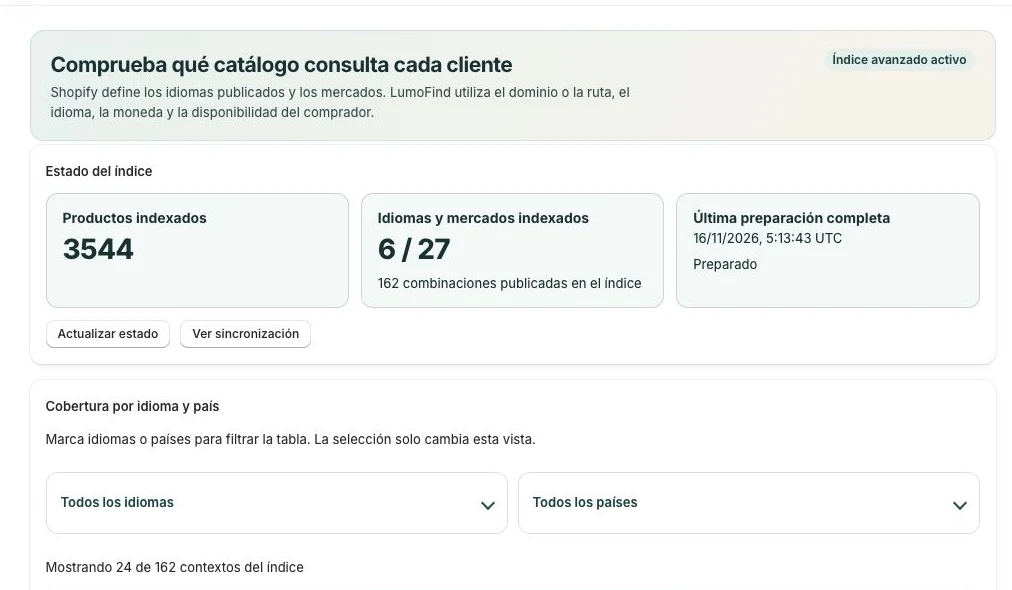
L'acquirente non sceglie lingua né paese all'interno del motore di ricerca. Si usa il contesto del negozio e del dominio pubblicato in Shopify. Una traduzione incompleta non può produrre una ricerca perfetta: controlla titoli, collezioni e opzioni delle varianti nelle lingue in cui vendi. Allo stesso modo, prezzo e disponibilità vanno verificati nel mercato di destinazione, non solo nella versione spagnola.
Un test minimo su un mercato diverso include una ricerca di tre lettere, un prodotto con varianti, un'offerta e un articolo esaurito. Apri la scheda prodotto e verifica che valuta, link e disponibilità coincidano con Shopify. Se manca una traduzione, correggila nel catalogo: una regola di pertinenza non sostituisce un titolo mancante.
7. Assistente, aspetto e statistiche
L'assistente serve per una domanda che ha bisogno di orientamento, non per ritardare l'elenco dei prodotti. Si configura per negozio e ha limiti di utilizzo. Può rispondere con prodotti candidati del catalogo e analizzare le immagini quando la funzione è attiva; conviene verificare le sue risposte su prodotti reali, perché una foto da sola non dimostra una specifica tecnica. La ricerca testuale continua a funzionare senza aspettare l'IA.
In «Aspetto» puoi regolare colori, caratteri, card e pulsanti senza modificare il tema. «Consigli» permette una selezione editoriale e di collezioni. Il pannello distingue tra salvare una bozza e pubblicare la modifica. Prima di attivare un nuovo design, prova la card con un titolo lungo, uno sconto, una variante e un prodotto esaurito alla larghezza di uno smartphone.
Le statistiche mostrano ricerche concluse, ricerche senza risultati, clic e azioni sul carrello quando c'è il consenso all'analisi. Non interpretare «aggiunto al carrello» come «acquisto». Confronta periodi equivalenti e guarda il dettaglio per lingua: una media globale può nascondere che un termine fallisce solo in un mercato. Consulta la guida alla misurazione per trasformare questi dati in decisioni.
8. Consigli, report e manutenzione
In «Consigli» puoi selezionare prodotti o collezioni e vedere come appaiono quando si apre il motore di ricerca. In «Impostazioni di ricerca» puoi indicare come mostrare gli esauriti e se suggerire filtri di variante quando sono utili. Attiva una modifica alla volta e prova una ricerca rappresentativa prima di toccare un'altra opzione.
In «Report via e-mail» verifica prima il destinatario. Usa le cifre per lingua per cercare cambiamenti nelle ricerche complete, non per confrontare il traffico grezzo di mercati diversi. «Manutenzione» mostra lo stato della sincronizzazione e della preparazione del catalogo. Se un prezzo non coincide, apri prima la sua scheda dal mercato in cui il problema si è verificato e annota valuta, variante e ora.
Un controllo di quindici minuti prima di considerarlo pronto
- Apri il motore di ricerca dall'intestazione su mobile e desktop. Verifica che compaiano prodotti all'apertura e che bastino tre lettere per cercare.
- Cerca uno SKU, una categoria, un errore di battitura frequente e una misura scritta senza spazio.
- Filtra per marca, passa a un'altra marca e torna all'elenco senza perdere opzioni.
- Controlla un'offerta, una variante con poche unità e l'opzione degli esauriti, se l'hai attivata.
- Apri una scheda prodotto, torna indietro, aggiungi un'unità al carrello e verifica la quantità. Non serve completare un acquisto.
- Ripeti i controlli in un'altra lingua o in un altro mercato se il negozio vende oltre quello principale.
Se un test fallisce, annota dominio, lingua, mercato, ricerca, prodotto e ora approssimativa. Queste informazioni permettono di distinguere un problema di catalogo, sincronizzazione, regole o interfaccia senza chiedere dati personali dell'acquirente.
Per scegliere una soluzione con criterio, consulta anche cosa dovresti pretendere da un motore di ricerca per Shopify e la comparativa degli approcci.