 LumoFind
Produktanleitung
LumoFind-Anleitung: von der Installation zur Suche, die verkauft
Was Ihre Kundschaft sieht, was Sie in Shopify ändern können und wie Sie prüfen, ob Katalog, Filter und Warenkorb wie erwartet reagieren.
Ein Shop kann Tausende gut organisierte Produkte haben und trotzdem die Person verlieren, die zwei Wörter in die Suche tippt. Das Problem liegt meist zwischen Absicht und Katalog: Sie tippt eine Maßangabe ohne Leerzeichen, verwendet den Namen einer Kollektion statt des Artikeltitels, erinnert sich falsch an eine Marke oder sieht ein Zubehörteil vor dem Produkt, das sie wollte. Diese Anleitung erklärt, wie LumoFind auf diesem Weg arbeitet und vor allem, was Sie in Ihrem eigenen Shop prüfen sollten.
Jeder Tarif umfasst Suche und Warenkorb im Hauptkatalog. Die Schritte zu Filtern, Relevanz, Märkten, „Lernen“ und Berichten gelten, wenn die erweiterte Such-Engine für den Shop freigeschaltet ist. Um die Freischaltung anzufragen oder den Assistenten zu bestellen, schreiben Sie an den Support und nennen Sie Ihre .myshopify.com-Domain.
1. Bereiten Sie den Katalog vor, bevor Sie das Design anpassen
Installieren Sie die App über den Shopify App Store und wählen Sie den Tarif nach erwarteter Produktanzahl und erwarteten Sitzungen. Das Dashboard zeigt Ihnen, wann die erste Vorbereitung abgeschlossen ist. Die Dauer hängt von der Kataloggröße und den veröffentlichten Übersetzungen und Märkten ab; eine Installation mit vielen Kontexten dauert länger als ein Shop in nur einer Sprache.
LumoFind indexiert öffentliche Produktdaten: Titel, Beschreibung, Marke, Produkttyp, Kollektionen, Tags und Variantenoptionen sowie SKU und Codes, sofern Shopify sie liefert. Sie müssen den Katalog nicht von Hand in ein anderes Dashboard kopieren. Änderungen kommen im Hintergrund an, und die App gleicht Preise je Markt ab; während einer Aktualisierung liefert sie weiter die letzte gültige Version. Das verhindert eine plötzliche Lücke, sollte aber nicht mit einer sekundengenauen Echtzeitgarantie verwechselt werden.
2. Aktivieren Sie die Suche im Theme
Öffnen Sie unter „Einrichtung“ den Theme-Editor und aktivieren Sie die App-Einbettung von LumoFind. Speichern Sie und testen Sie die echte Suchschaltfläche auf Desktop und Smartphone. Hat das Theme ein eigenes Suchsymbol, können Sie im Dashboard den Selektor anpassen, der die Suche öffnet. Dieser Teil ist wichtig: Eine Suche kann schnell antworten und trotzdem langsam wirken, wenn die Kundschaft zuerst das native Suchformular des Themes erreicht.
Testen Sie auch den Weg zurück. Öffnen Sie ein Produkt aus einem Ergebnis, gehen Sie zurück und prüfen Sie, ob Suchanfrage und Filter noch stimmig sind. Um die Darstellung rückgängig zu machen, deaktivieren Sie den Block im Theme-Editor. Konfiguration und Index der App bleiben im Dashboard erhalten, solange die Installation aktiv ist.
3. Verstehen Sie die erste Sekunde
Beim Öffnen der Suche zeigt LumoFind verfügbare Produkte als Ausgangspunkt. Die erste Produktkarte kann erscheinen, bevor Filter und Bedienelemente fertig geladen sind; danach folgt die vollständige Oberfläche. Ab drei Zeichen startet die Suche, ohne dass Enter nötig ist. Tippt die Person weiter, wird die vorherige Anfrage abgebrochen, damit alte Ergebnisse die neuen nicht überschreiben.
Die normale Suche gibt kaufbaren Produkten Vorrang. Standardmäßig werden ausverkaufte Produkte nicht untergemischt. Wenn der Shop die Option aktiviert, kann jemand, der einen bestimmten Artikel sucht, „Weitere Filter“ öffnen und „Nur ausverkauft“ wählen. Das ist ein bewusster Weg für alle, die eine Produktseite ansehen oder sich für eine Benachrichtigung bei Wiederverfügbarkeit eintragen wollen, sofern der Shop das anbietet; eine ausverkaufte Produktkarte erlaubt kein Hinzufügen zum Warenkorb.
4. Warum ein Ergebnis vor einem anderen steht
Die Such-Engine kombiniert Übereinstimmungen bei Code, Titel, Kollektion, Produkttyp, Marke, Attributen und Text. Eine Rute sollte vor einer Rutentasche stehen, wenn die Suchanfrage die Rute nennt; eine exakte SKU muss leicht zu finden sein. Die Toleranz für Tippfehler und Maßangaben wie „20mm“ hilft, wenn sich die Kundschaft nur halb an den Begriff erinnert. Sie macht nicht aus jedem Wort jedes Produkt: Die Korrektur braucht Kontext, um Marken, Modelle oder Codes nicht zu verwechseln.
Wenn die allgemeine Reihenfolge nicht reicht, nutzen Sie „Suchregeln“ für eine kommerzielle Ausnahme in Ihrem Katalog. Sie können etwa eine bestimmte Kollektion für „Zelt“ priorisieren oder „Batterien“ eingrenzen, damit nicht Produkte dominieren, die bloß eine Batterie enthalten. Regeln gelten je Shop; sie sollten das Verhalten anderer Shops nicht verändern. Testen Sie sie vor der Veröffentlichung in derselben Sprache und demselben Markt wie die Kundschaft.
„Synonyme“ verbindet übliche Formulierungen für dasselbe Anliegen. „Lernen“ liefert prüfbare Vorschläge auf Basis aggregierter Signale: Es aktiviert keine Begriffe von selbst. Die menschliche Freigabe ist sinnvoll, weil „Alarm“ in einem Shop eine Kategorie und in einem anderen ein Zubehörteil bezeichnen kann. Hier erklären wir, wie Sie aus Suchanfragen ohne Ergebnisse konkrete Verbesserungen machen.
5. Filter, Varianten und Kauf
Marke, Kollektion, Preis, Angebote und Variantenoptionen werden auf Basis der Ergebnisse im aktuellen Kontext berechnet. Größen- oder Maßoptionen müssen zur Suche passen: Wer „T-Shirt“ tippt, braucht keine Millimeterangaben von Bleien. Auf dem Smartphone erscheinen dezente Verfeinerungen, der Rest liegt unter „Weitere Filter“. Lange Marken- und Kollektionslisten haben eine eigene Suche im Dropdown.
Die Produktkarte zeigt Bild, Variante, Preis und Streichpreis, wenn Shopify einen gültigen Vergleichspreis liefert. Die Kundschaft wählt die Menge und legt direkt aus dem Ergebnis in den Warenkorb. Die Verfügbarkeit wird im Shopify-Warenkorb erneut geprüft: Bestellt jemand mehr Stück als vorrätig, zeigt LumoFind an, was Shopify angenommen hat, zusammen mit einem Hinweis. Der Bezahlvorgang findet weiterhin in Shopify statt; LumoFind ersetzt den Checkout nicht.
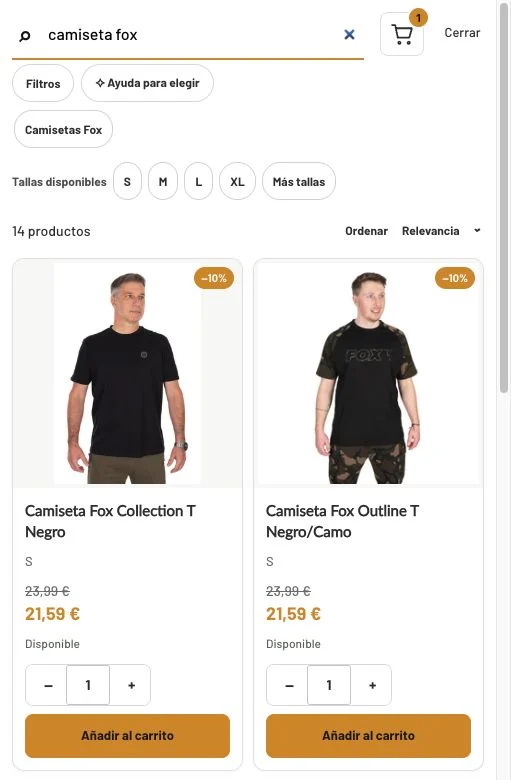
6. Sprachen, Länder und Verfügbarkeit
Die Kundschaft wählt Sprache und Land nicht in der Suche. Verwendet wird der Kontext des Shops und der in Shopify veröffentlichten Domain. Eine unvollständige Übersetzung kann keine perfekte Suche ergeben: Prüfen Sie Titel, Kollektionen und Variantenoptionen in den Sprachen, in denen Sie verkaufen. Ebenso müssen Preis und Verfügbarkeit im Zielmarkt geprüft werden, nicht nur in der spanischen Ansicht.
Ein Mindesttest für einen anderen Markt umfasst eine Suche mit drei Buchstaben, ein Produkt mit Varianten, ein Angebot und einen ausverkauften Artikel. Öffnen Sie die Produktseite und prüfen Sie, ob Währung, Link und Verfügbarkeit mit Shopify übereinstimmen. Fehlt eine Übersetzung, korrigieren Sie sie im Katalog: Eine Relevanzregel ersetzt keinen fehlenden Titel.
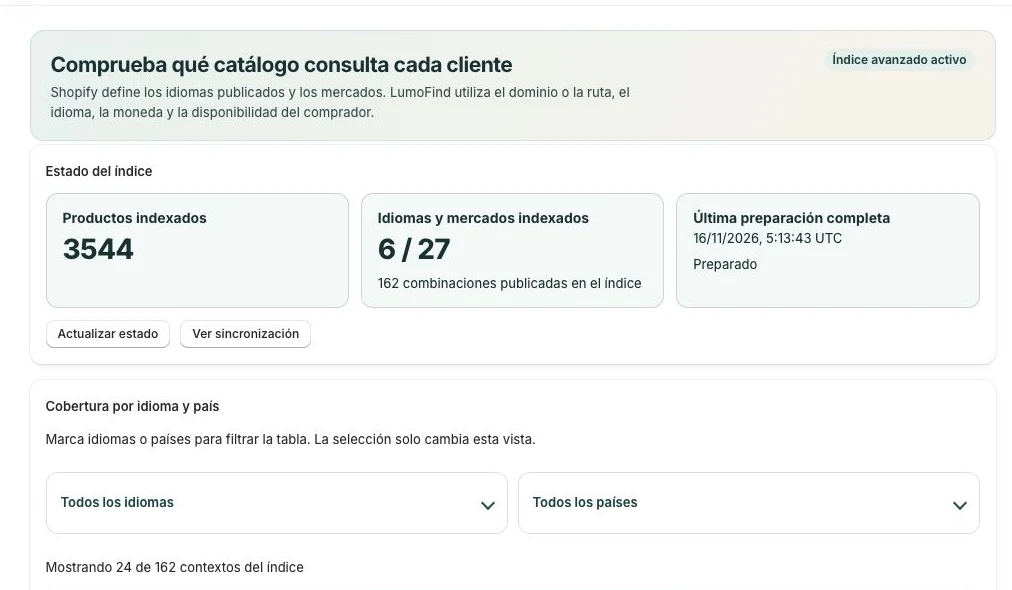
7. Assistent, Design und Statistiken
Der Assistent ist für Fragen gedacht, die Orientierung brauchen, nicht dafür, die Produktliste zu verzögern. Er wird je Shop konfiguriert und hat Nutzungslimits. Er kann mit Kandidaten aus dem Katalog antworten und Bilder auswerten, wenn die Funktion aktiviert ist; prüfen Sie seine Antworten an echten Produkten, denn ein Foto belegt allein keine technische Spezifikation. Die Textsuche funktioniert weiter, ohne auf die KI zu warten.
Unter „Design“ passen Sie Farben, Schrift, Produktkarten und Schaltflächen an, ohne das Theme zu bearbeiten. „Empfehlungen“ ermöglicht eine redaktionelle Auswahl und Kollektionen. Das Dashboard unterscheidet zwischen dem Speichern eines Entwurfs und dem Veröffentlichen der Änderung. Bevor Sie ein neues Design aktivieren, testen Sie die Produktkarte mit einem langen Titel, einem Rabatt, einer Variante und einem ausverkauften Produkt in Smartphone-Breite.
Die Statistiken zeigen abgeschlossene Suchen, Suchanfragen ohne Ergebnis, Klicks und Warenkorbaktionen, sofern eine Einwilligung zur Analyse vorliegt. Deuten Sie „In den Warenkorb gelegt“ nicht als „Kauf“. Vergleichen Sie gleichwertige Zeiträume und sehen Sie sich die Aufschlüsselung nach Sprache an: Ein globaler Durchschnitt kann verbergen, dass ein Begriff nur in einem Markt scheitert. Im Messleitfaden erfahren Sie, wie Sie aus diesen Zahlen Entscheidungen ableiten.
8. Empfehlungen, Berichte und Wartung
Unter „Empfehlungen“ können Sie Produkte oder Kollektionen auswählen und prüfen, wie sie beim Öffnen der Suche erscheinen. Unter „Sucheinstellungen“ legen Sie fest, wie ausverkaufte Produkte angezeigt werden und ob Variantenfilter vorgeschlagen werden, wenn sie etwas bringen. Ändern Sie immer nur eine Sache und testen Sie eine repräsentative Suchanfrage, bevor Sie die nächste Option anfassen.
Prüfen Sie unter „E-Mail-Berichte“ zuerst den Empfänger. Nutzen Sie die Zahlen je Sprache, um Veränderungen bei vollständigen Suchanfragen zu finden, nicht um den Rohtraffic verschiedener Märkte zu vergleichen. „Wartung“ zeigt den Status der Synchronisierung und der Katalogvorbereitung. Stimmt ein Preis nicht, öffnen Sie zuerst die Produktseite im betroffenen Markt und notieren Sie Währung, Variante und Uhrzeit.
Eine Prüfung von fünfzehn Minuten vor der Freigabe
- Öffnen Sie die Suche über den Header auf Smartphone und Desktop. Prüfen Sie, ob beim Öffnen Produkte erscheinen und ob drei Buchstaben für eine Suche genügen.
- Suchen Sie nach einer SKU, einer Kategorie, einem typischen Tippfehler und einer Maßangabe ohne Leerzeichen.
- Filtern Sie nach einer Marke, wechseln Sie zu einer anderen und kehren Sie zur Liste zurück, ohne Optionen zu verlieren.
- Prüfen Sie ein Angebot, eine Variante mit wenigen Stück und die Option für ausverkaufte Produkte, falls Sie sie aktiviert haben.
- Öffnen Sie eine Produktseite, gehen Sie zurück, legen Sie ein Stück in den Warenkorb und prüfen Sie die Menge. Ein Kaufabschluss ist nicht nötig.
- Wiederholen Sie die Prüfungen in einer anderen Sprache oder einem anderen Markt, wenn der Shop auch außerhalb des Hauptmarkts verkauft.
Wenn ein Test fehlschlägt, notieren Sie Domain, Sprache, Markt, Suchanfrage, Produkt und ungefähre Uhrzeit. Damit lässt sich ein Problem bei Katalog, Synchronisierung, Regeln oder Oberfläche eingrenzen, ohne personenbezogene Daten der Kundschaft anzufordern.
Für eine fundierte Auswahl empfehlen wir außerdem unsere Anforderungen an eine Such-App für Shopify und die Gegenüberstellung der Ansätze.