 LumoFind
Internationaler Verkauf
Mehrsprachige Shopify-Suche: Sprachen, Märkte und Preise
Übersetzte Oberflächen reichen nicht. Worauf die Suche in Shopify-Shops mit mehreren Sprachen, Domains und Währungen achten muss und wie Sie es je Markt prüfen.
Wenn ein Shopify-Shop ins Ausland expandiert, wird die Suche meist als Letztes geprüft. Produktseiten werden übersetzt, Märkte aktiviert, Domains verbunden, und man geht davon aus, dass die Suche „schon mehrsprachig“ ist, weil im Suchfeld der französischen Domain „Rechercher“ steht. Dann tippt jemand aus Portugal auf Portugiesisch, erhält Ergebnisse mit spanischen Titeln und einen Preis, der nicht zur Produktseite passt.
Wir arbeiten mit zwei Shops, die in zehn bzw. sechs Sprachen verkaufen, mit eigenen Domains je Land und Währungen vom Euro bis zum Złoty oder zur Tschechischen Krone. Mit diesen Prüfungen unterscheiden Sie eine internationale Suche von einer bloß übersetzten.
Was sich in Shopify ändert, wenn Sie in mehreren Ländern verkaufen
Shopify Markets fasst Länder zu Märkten zusammen und erlaubt es, jedem Markt Sprache, Währung, Domain oder Unterordner, Preise und Katalog zuzuweisen. Das heißt: Dasselbe Produkt kann je nach Land, aus dem es aufgerufen wird, Folgendes haben:
- Einen anderen Titel, eine andere Beschreibung, Kollektion und andere Optionsnamen, sofern die Übersetzung in dieser Sprache veröffentlicht ist.
- Einen anderen Preis, entweder für diesen Markt manuell festgelegt oder automatisch mit dem Wechselkurs und den von Ihnen konfigurierten Rundungsregeln umgerechnet.
- Eine andere Verfügbarkeit: Sie können Produkte von einem Markt ausschließen oder eine bestimmte Variante dort nicht verkaufen.
- Eine andere URL: die Domain .fr, der Unterordner /fr oder die Kombination, die Sie verwenden.
Eine Suche für internationale Shops muss alle vier Punkte gleichzeitig berücksichtigen. Fällt einer aus, merkt es die Kundschaft im ungünstigsten Moment: beim Wechsel vom Suchergebnis zur Produktseite oder von der Produktseite in den Warenkorb.
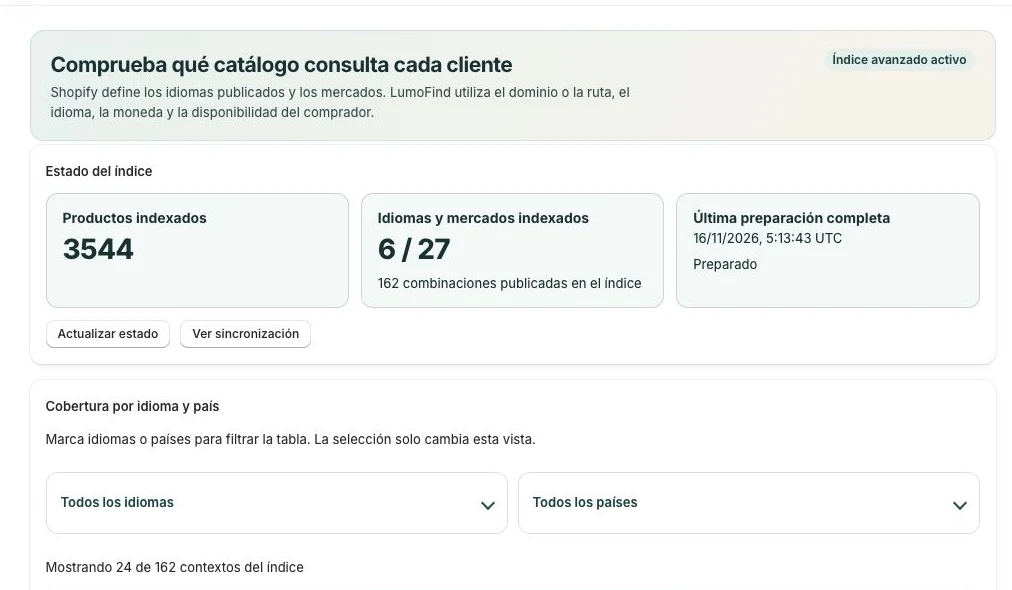
Sprachen: in der Sprache der Kundschaft suchen
Die erste Anforderung ist offensichtlich und wird trotzdem oft verfehlt: Wenn jemand auf Italienisch sucht, muss die Suche die italienischen Titel, Kollektionen und Beschreibungen durchsuchen. Manche Anbieter betreiben eine eigene Such-Engine pro Sprache, jeweils mit eigenen Synonymen und Einstellungen (Doofinder etwa legt für jede Sprache der aktiven Märkte eine an), andere speichern alle Sprachen in einem gemeinsamen Index. Beide Architekturen funktionieren; entscheidend ist, wie viel Konfigurationsaufwand jede neue Sprache mit sich bringt.
Fragen Sie auch, woher die Übersetzungen kommen. Manche Übersetzungs-Apps speichern die Texte in Shopify, andere liefern sie beim Laden der Seite von ihrem eigenen Server aus. Eine Suche, die den Katalog aus Shopify liest, sieht nur die ersten. Trifft bei Ihrem Shop der zweite Fall zu, erscheinen die Ergebnisse womöglich in der Originalsprache, obwohl die Produktseite übersetzt ist.
Danach kommen die Besonderheiten jeder Sprache: Pluralformen („Rolle“ und „Rollen“), Umlaute und Akzente, die auf Smartphone-Tastaturen gern wegfallen („Köder“ als „Koder“ getippt), Komposita im Deutschen, Apostrophe im Französischen und Italienischen. Und eine Regel, die uns schon manchen Ärger erspart hat: Markennamen werden nicht übersetzt. Ein Synonym, das für das Spanische gedacht ist, kann in einer anderen Sprache die Suche nach einer Marke verfälschen, deshalb müssen sich Synonyme auf eine Sprache beschränken lassen.
Preise je Land: der Fehler, den keine Demo zeigt
Der Preis in einem Suchergebnis muss exakt dem entsprechen, den die Kundschaft auf der Produktseite und im Warenkorb sieht: dieselbe Währung, dieselbe Rundung, derselbe Streichpreis bei einem Angebot. Das klingt trivial, aber die Suche arbeitet mit einer Kopie des Katalogs, und diese Kopie wird zu einem bestimmten Zeitpunkt berechnet.
Uns ist es bei einer Migration passiert. Die Suchergebnisse in Euro stimmten auf den Cent, aber in Złoty, Tschechischen Kronen und Lei gab es Abweichungen zwischen 0,1 % und 0,3 %: Der Index hatte die Preise mit dem Wechselkurs eines anderen Tages umgerechnet. Über 30 Cent hätte sich niemand beschwert, aber ein abweichender Preis zwischen Suche und Produktseite untergräbt das Vertrauen. Die Lösung bestand darin, die Preise jedes Markts regelmäßig mit Shopify abzugleichen und das mit einem vollständigen Export zu überprüfen: 9.949 Varianten in 16 Märkten, ohne Abweichungen.
Wenn Sie die automatische Währungsumrechnung nutzen, fragen Sie den Anbieter, wie und wie oft er die umgerechneten Preise aktualisiert. Wenn Sie Preise je Markt manuell festlegen, prüfen Sie, ob die Suche genau diese Preise liest und sie nicht selbst aus der Hauptwährung umrechnet.
Verfügbarkeit und Katalog je Markt
Ein Produkt, das Sie in der Schweiz nicht verkaufen, sollte in der Suche des Schweizer Markts nicht erscheinen, auch wenn es im Hauptkatalog existiert. Dasselbe gilt für eine Variante, die nur in einem Land ausverkauft ist. Prüfen Sie mindestens ein Produkt, das von einem Markt ausgeschlossen ist, und eines, das in einem Nebenmarkt ausverkauft ist: Das erste darf nicht erscheinen, das zweite darf sich nicht in den Warenkorb legen lassen.
Domains und Links: Niemand sollte versehentlich im falschen Shop landen
Jeder Link aus der Suche muss auf dieselbe Domain, dieselbe Sprache und denselben Markt führen, von dem aus gesucht wurde. Sucht jemand auf der deutschen Domain und landet über das Ergebnis auf der spanischen Produktseite, sieht er eine andere Sprache, vielleicht eine andere Währung, und sein Warenkorb kommt womöglich nicht mit. Prüfen Sie auf jeder Domain die Produktkarten, die Links zu Kollektionen und alle Suchvorschläge.
So prüfen Sie es, Markt für Markt
- Wählen Sie fünf Suchanfragen pro Sprache: eine Kategorie, eine Marke, ein übersetztes Produkt, einen Tippfehler und eine Maßangabe.
- Öffnen Sie sie auf jeder Domain bzw. in jedem Unterordner, jeweils in einer neuen Sitzung, damit das gespeicherte Land keinen Einfluss hat.
- Notieren Sie den Titel des ersten Ergebnisses, seinen Preis, gegebenenfalls den Streichpreis und die URL, auf die es verlinkt.
- Öffnen Sie die Produktseite und vergleichen Sie Preis, Währung und Verfügbarkeit mit dem, was die Suche angezeigt hat.
- Legen Sie das Produkt in den Warenkorb und prüfen Sie, ob Währung und Betrag gleich bleiben.
- Wiederholen Sie den Test nach einer Preis- oder Bestandsänderung, um zu messen, wie lange es dauert, bis sie sichtbar wird.
In Shops mit vielen Märkten lohnt sich die Automatisierung: die Preise jeder Variante je Markt aus Shopify exportieren und mit dem vergleichen, was die Suche zurückgibt. Nur so kommen Sie von „scheint zu passen“ zu „wir wissen, dass es stimmt“.
Häufige Fragen
Funktioniert die native Shopify-Suche in mehreren Sprachen?
Ja, sie durchsucht die in Shopify veröffentlichten Übersetzungen und unterstützt mehr als dreißig Sprachen. Sie hat aber Grenzen, die erst beim Verkauf ins Ausland auffallen: Tag- und Markenfilter funktionieren nur in der Standardsprache, der Preisfilter verschwindet in jeder anderen Währung als der Hauptwährung, und die prädiktive Suche durchsucht nur den übersetzten Titel, die Beschreibung und den Variantentitel. Ausführlich beschreiben wir das in unserem Beitrag darüber, was Search & Discovery gut kann und wo es an Grenzen stößt.
Brauche ich für jede Domain eine eigene Suche?
Nein. Eine gute Suche sollte mit einer einzigen Installation auskommen und Sprache und Markt jedes Besuchs erkennen. Was Sie dagegen brauchen, ist ein separater Test jeder Domain, denn jede kann aus anderen Gründen versagen.
Was tun, wenn eine Sprache viele Suchanfragen ohne Ergebnisse hat?
Prüfen Sie vor dem Anlegen von Synonymen, ob die Übersetzungen dieser Sprache in Shopify veröffentlicht und im Index angekommen sind. Die vollständige Diagnose erklären wir im Beitrag über Suchanfragen ohne Ergebnisse.
LumoFind wurde genau für dieses Problem entwickelt: Es erkennt Sprache und Markt jedes Besuchs, durchsucht die Übersetzungen aus Shopify und zeigt Preis und Verfügbarkeit des jeweiligen Landes. Wie die Einrichtung funktioniert, zeigt die LumoFind-Anleitung.